
Карты · Спутниковые снимки
Как узнать дату спутникового снимка
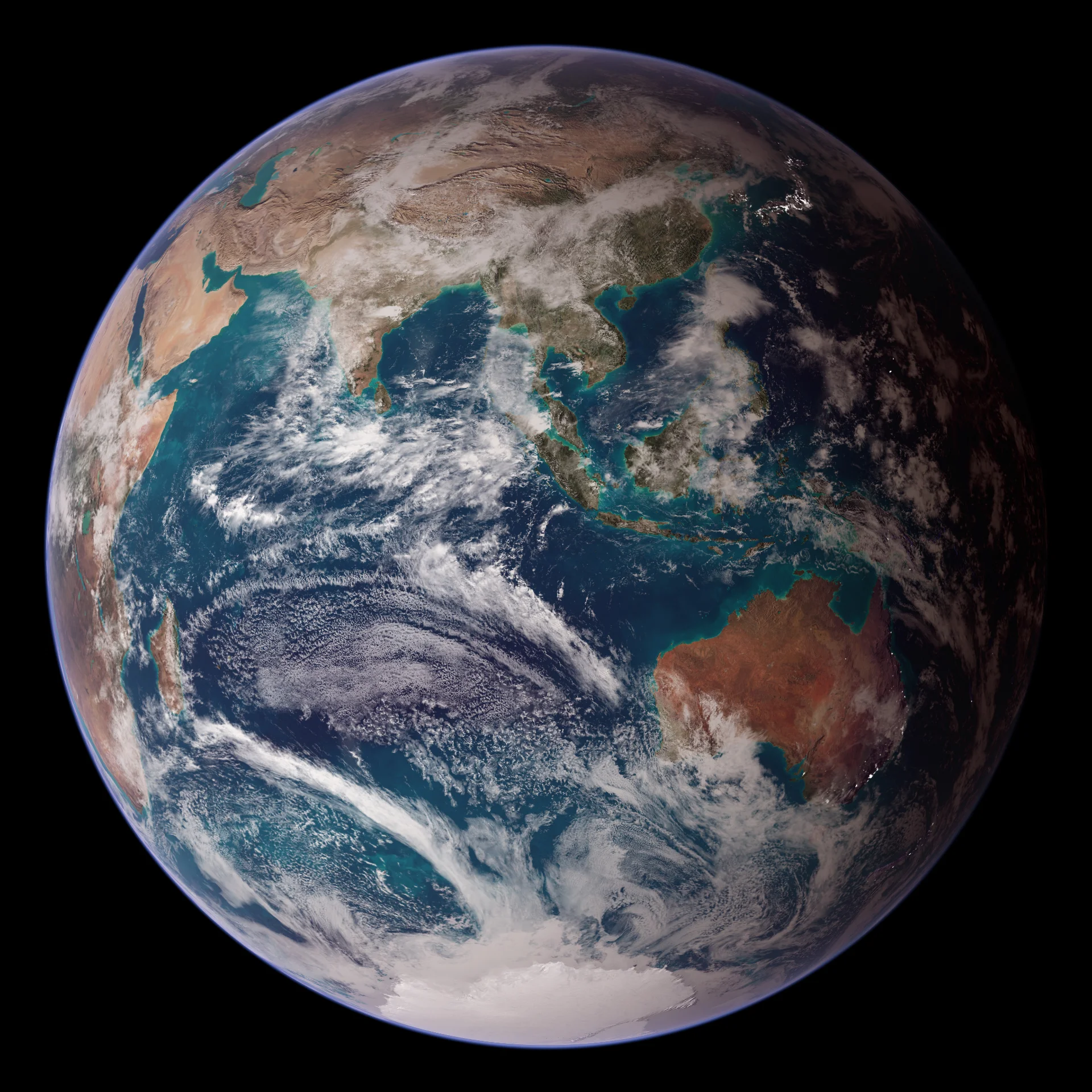

Ищите дату съёмки конкретного снимка или спутникового продукта. Год в копирайте карты, дата скачивания файла и день обработки данных отвечают на другие вопросы.
Это особенно важно перед поездкой к реке: старый снимок может показывать удобный подъезд, которого уже нет, или берег при другом уровне воды. По одной картинке нельзя подтвердить сегодняшнюю дорогу и глубину. Но можно установить, когда получены данные, и сравнить несколько дат.
Сначала определите, что перед вами
| Что открыто | Где искать дату | Что учитывать |
|---|---|---|
| Слой спутниковых снимков в Google Earth | Информация о снимке и исторические изображения | Подложка может состоять из кадров разных дат. |
| Отдельный продукт Landsat | Карточка в EarthExplorer, метаданные, идентификатор продукта | Дата получения и дата обработки различаются. |
| Отдельный продукт Sentinel-2 | Карточка продукта в Copernicus Browser | Проверяйте время получения и покрытие нужной точки. |
| Скриншот без подписи источника | Сначала найти исходный сервис или продукт | Точную дату по самому изображению установить может не получиться. |
Google Earth: проверяйте нужную точку
Откройте место и приблизьте тот участок, который вас интересует: съезд к воде, мост или выбранную стоянку. Посмотрите сведения о дате изображения. В Google Earth Pro для сравнения доступных снимков используется инструмент исторических изображений с временной шкалой.
Не переносите дату с одной части экрана на весь район. По объяснению Google, мозаика может объединять кадры, снятые в разные дни и месяцы. При перемещении по карте дата поэтому меняется; на границе кадров или при отсутствии данных она может не отображаться.
У исторических изображений дата на шкале означает, что показанные данные получены в этот день или раньше. Для 3D-представления единой даты съёмки может не быть. Если нужна проверяемая дата конкретного спутникового кадра, переходите к каталогу продуктов, а не пытайтесь вычислить её по внешнему виду подложки.
Landsat: найдите дату получения, а не обработки
Для Landsat используйте EarthExplorer USGS. Укажите район, ограничьте период поиска и выберите подходящую коллекцию Landsat. В карточке результата откройте метаданные; для скачивания данных может понадобиться учётная запись.
У сохранённого продукта сведения есть и в файле метаданных. Ищите дату получения сцены; время у данных Landsat USGS указывается по Гринвичу. Если сопоставляете снимок с местной датой события, учитывайте часовой пояс. Названия и состав полей зависят от продукта.
В идентификаторе Landsat Collection есть две даты. Первая — съёмка, следующая — обработка. Например, в опубликованном USGS идентификаторе:
LT04_L1TP_017036_19821116_20200918_02_T116 ноября 1982 — дата получения данных.
18 сентября 2020 — дата их обработки.
Файл с таким именем не становится снимком 2020 года. Формат и этот пример приведены в справке USGS об идентификаторах. Для проверки конкретного файла сопоставьте имя с его метаданными.
Sentinel-2: смотрите карточку отдельного продукта
- Откройте Copernicus Browser, войдите в бесплатную учётную запись и найдите нужное место.
- В поиске выберите источник Sentinel-2 и задайте диапазон дат. Названия вкладок могут зависеть от версии интерфейса.
- Запустите поиск. Выберите результат, который покрывает вашу точку, и откройте информацию о продукте.
- Запишите время получения, идентификатор и выбранный участок. Затем осмотрите изображение: облако над нужной точкой может мешать даже при небольшой общей облачности продукта.
В документации Copernicus Browser описаны поиск по периоду и просмотр метаданных, включая время получения. Для работы в Copernicus Browser нужна бесплатная учётная запись. Войдите в сервис перед поиском снимков.
Отдельный продукт и квартальная либо годовая мозаика — разные виды данных. Для мозаики важен охватываемый период. Не подписывайте её одной датой отдельного кадра, если это не подтверждается метаданными.
Сохраните дату вместе с источником
Одного скриншота недостаточно: через месяц вы можете забыть, какой слой был включён. Сохраните небольшую запись рядом с картой:
Место или координаты:
Сервис и источник данных:
Идентификатор продукта:
Дата и время съёмки:
Часовой пояс:
Дата обработки, если есть:
Ссылка на карточку:
Что закрыто облаками или неразличимо:
Для сравнения берите одинаковый участок и понятный масштаб. Разницу цвета воды или растительности не приписывайте автоматически изменению местности: на картинку влияют сезон, облачность и способ отображения. Если цель — найти подъезд к воде, проверяйте и снимок, и сам подъезд перед выездом.
Чего дата снимка не подтверждает
Даже свежая съёмка не даёт разрешения проехать через участок, не заменяет прогноз погоды и не сообщает глубину у берега. По снимку можно предварительно изучить район. Перед выходом проверьте уровень воды, погоду и состояние спуска. Для поездки по Тавде используйте также памятку по подготовке маршрута.
Если сервис не показывает дату или исходный продукт определить нельзя, так и запишите: «дата не установлена». Не подставляйте вместо неё год копирайта или дату сохранения скриншота.